คู่มือการเข้าใช้งาน Microsoft Azure Dev Tools for Education
สำหรับนักศึกษาและบุคลากร มทร.อีสาน (RMUTI)
วัตถุประสงค์
Microsoft Azure Dev Tools for Education เป็นบริการที่ให้สิทธิ์นักศึกษาและบุคลากรในการดาวน์โหลดซอฟต์แวร์ของ Microsoft สำหรับการศึกษา เช่น Windows Education, Visual Studio, SQL Server และเครื่องมือสำหรับนักพัฒนาอื่น ๆ ตามสิทธิ์ที่มหาวิทยาลัยกำหนดไว้
ขั้นตอนการเข้าใช้งาน
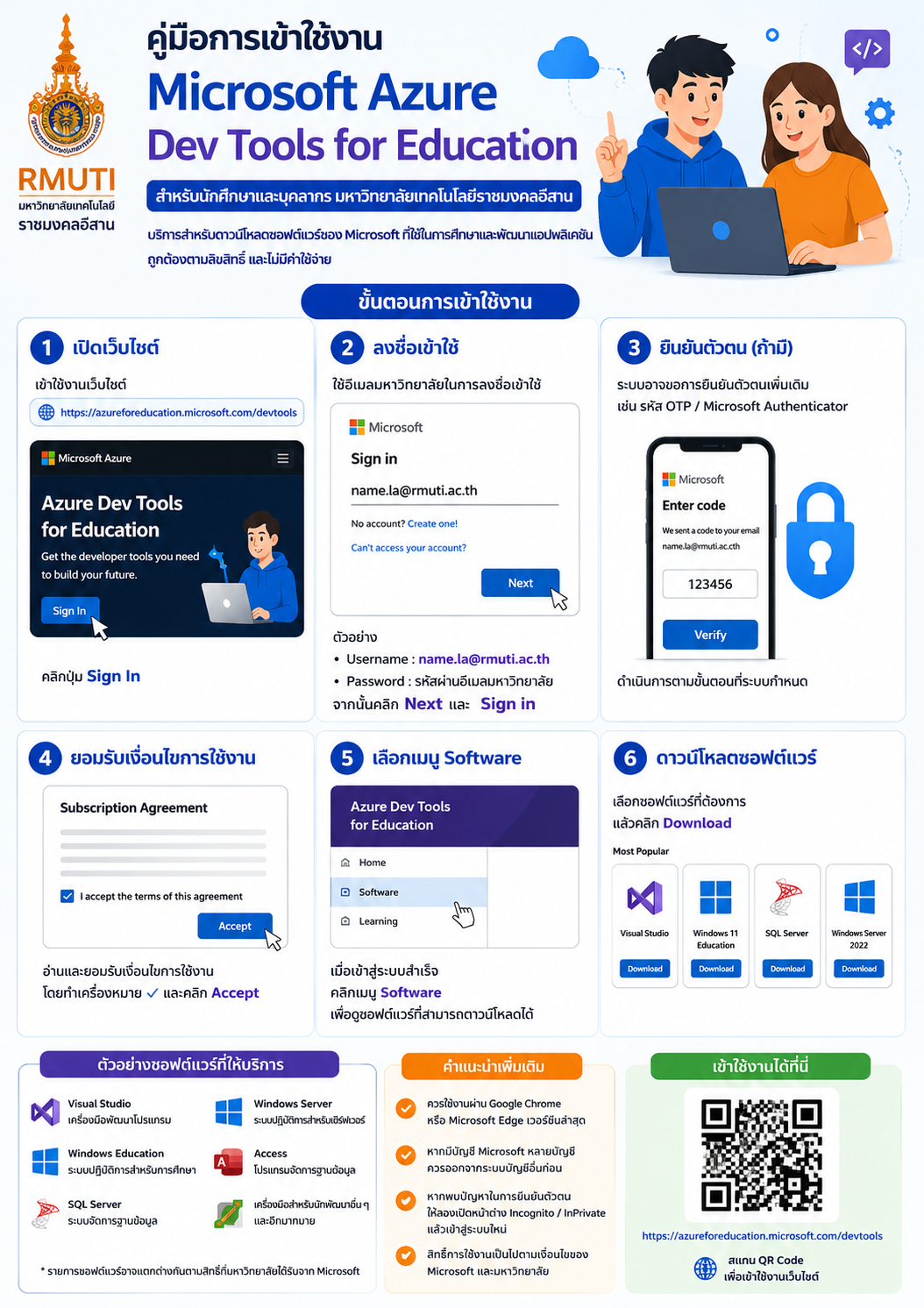
1. เปิดเว็บไซต์
เข้าใช้งานที่
https://azureforeducation.microsoft.com/devtools
จากนั้นคลิกปุ่ม Sign In
2. ลงชื่อเข้าใช้
กรอกบัญชีอีเมลมหาวิทยาลัย
ตัวอย่าง
- Username : name.la@rmuti.ac.th
- Password : รหัสผ่านบัญชีอีเมลมหาวิทยาลัย
จากนั้นคลิก Next และ Sign In
3. ยืนยันตัวตน (หากระบบร้องขอ)
ในบางกรณีระบบ Microsoft อาจให้ยืนยันตัวตนเพิ่มเติม เช่น
- รับรหัส OTP ทางอีเมล
- Microsoft Authenticator
- Multi-Factor Authentication (MFA)
ให้ดำเนินการตามขั้นตอนที่ระบบแสดง
4. ยอมรับเงื่อนไขการใช้งาน
เมื่อเข้าใช้งานครั้งแรก ระบบอาจแสดง
- Subscription Agreement
- Terms and Conditions
ให้ทำเครื่องหมาย ✓ ยอมรับเงื่อนไข และกด Accept
5. เข้าใช้งานคลังซอฟต์แวร์
เมื่อเข้าสู่ระบบสำเร็จ จะพบเมนู
Software
สามารถค้นหาและดาวน์โหลดซอฟต์แวร์ที่ได้รับสิทธิ์ เช่น
- Windows Education
- Visual Studio
- SQL Server
- Windows Server
- Access
- Project
- เครื่องมือพัฒนาอื่น ๆ ของ Microsoft
ทั้งนี้รายการซอฟต์แวร์อาจแตกต่างกันตามสิทธิ์ที่มหาวิทยาลัยได้รับจาก Microsoft
กรณีเข้าสู่ระบบไม่ได้
ปัญหา : ไม่พบบัญชี Microsoft
หากระบบแจ้งว่าไม่พบบัญชี Microsoft ที่เชื่อมกับอีเมลมหาวิทยาลัย
- ตรวจสอบว่าใช้อีเมล @rmuti.ac.th ถูกต้อง
- ลองเลือกบัญชีประเภท Work or School Account
- ติดต่อผู้ดูแลระบบของมหาวิทยาลัย
Microsoft ระบุว่าผู้ใช้อาจต้องมีบัญชี Microsoft ที่เชื่อมโยงกับอีเมลมหาวิทยาลัยก่อนจึงจะสามารถเข้าใช้งาน Azure Dev Tools ได้