
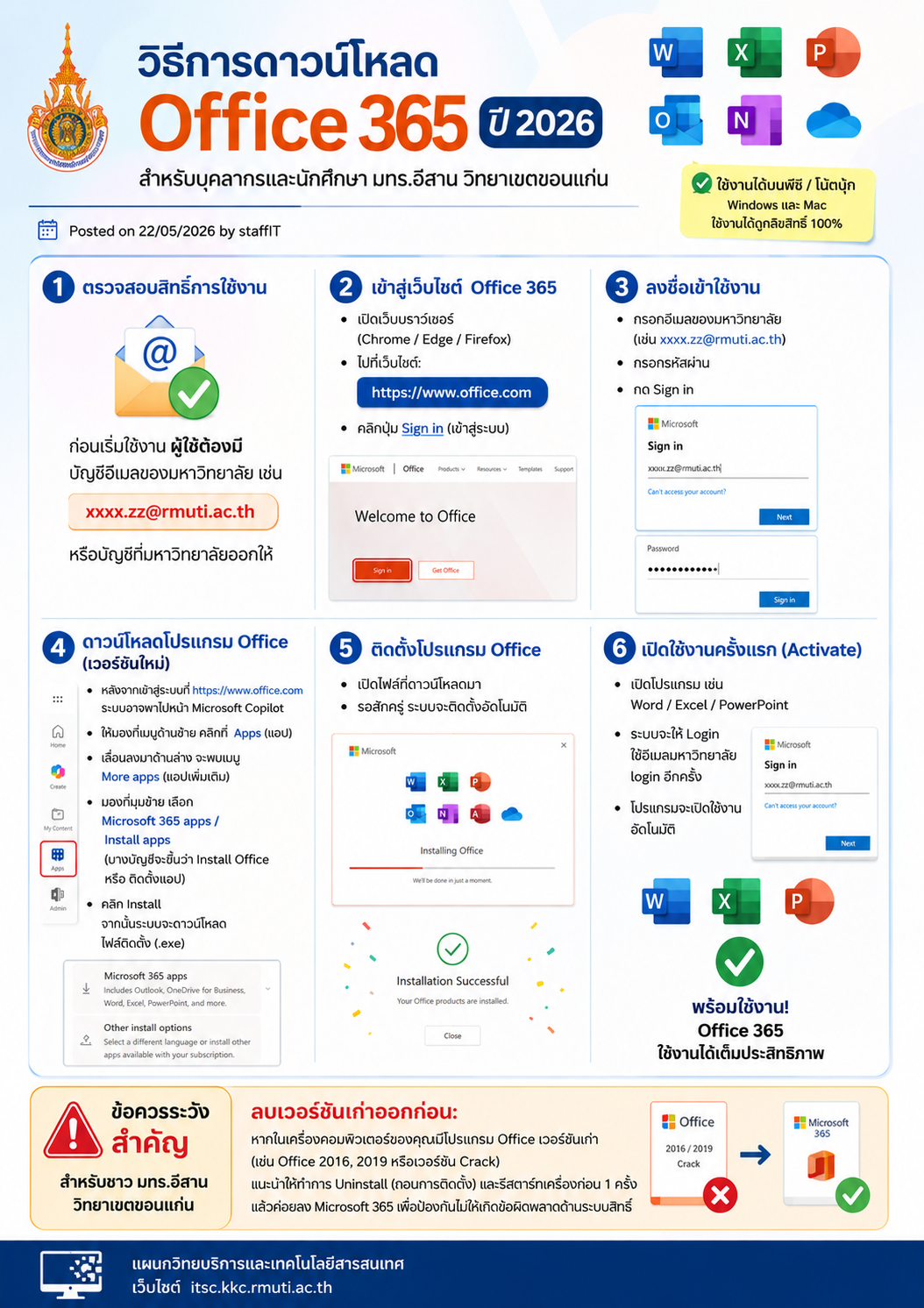
✅ 1. ตรวจสอบสิทธิ์การใช้งาน
ก่อนเริ่มใช้งาน ผู้ใช้ต้องมีบัญชีอีเมลของมหาวิทยาลัย เช่น
xxxx.zz@rmuti.ac.th
หรือบัญชีที่มหาวิทยาลัยออกให้
🌐 2. เข้าสู่เว็บไซต์ Office 365
- เปิดเว็บเบราว์เซอร์ (Chrome / Edge / Firefox)
- ไปที่เว็บไซต์:
👉 https://www.office.com - คลิกปุ่ม Sign in (เข้าสู่ระบบ)
🔐 3. ลงชื่อเข้าใช้งาน
- กรอกอีเมลของมหาวิทยาลัย (เช่น
xxxx.zz@rmuti.ac.th) - กรอกรหัสผ่าน
- กด Sign in
⬇️ 4. ดาวน์โหลดโปรแกรม Office (เวอร์ชันใหม่)
- หลังจากเข้าสู่ระบบที่ https://www.office.com
ระบบอาจพาไปหน้า Microsoft Copilot - ให้มองที่เมนูด้านซ้าย
คลิกที่ Apps (แอป) - เลื่อนลงมาด้านล่าง จะพบเมนู
👉 More apps (แอปเพิ่มเติม) - มองที่มุมซ้าย เลือก Microsoft 365 apps / Install apps
(บางบัญชีจะขึ้นว่า Install Office หรือ ติดตั้งแอป) - คลิก Install
จากนั้นระบบจะดาวน์โหลดไฟล์ติดตั้ง (.exe)
💻 5. ติดตั้งโปรแกรม Office
- เปิดไฟล์ที่ดาวน์โหลดมา
- รอสักครู่ ระบบจะติดตั้งอัตโนมัติ
- เมื่อเสร็จแล้ว จะมีข้อความแจ้งว่า
✅ Installation Successful
🔑 6. เปิดใช้งานครั้งแรก (Activate)
- เปิดโปรแกรม เช่น Word / Excel / PowerPoint
- ระบบจะให้ Login
- ใช้อีเมลมหาวิทยาลัย login อีกครั้ง
- โปรแกรมจะเปิดใช้งานอัตโนมัติ
⚠️ ข้อควรระวังสำคัญสำหรับชาว มทร.อีสาน วิทยาเขตขอนแก่น:
-
ลบเวอร์ชันเก่าออกก่อน: หากในเครื่องคอมพิวเตอร์ของคุณมีโปรแกรม Office เวอร์ชันเก่า (เช่น Office 2016, 2019 หรือเวอร์ชัน Crack) แนะนำให้ทำการ Uninstall (ถอนการติดตั้ง) และรีสตาร์ทเครื่องก่อน 1 ครั้ง แล้วค่อยลง Microsoft 365 เพื่อป้องกันไม่ให้เกิดข้อผิดพลาดด้านระบบสิทธิ์