Skip to content

แผนกเทคโนโลยีสารสนเทศ

มทร.อีสาน วิทยาเขตขอนแก่น

  • หน้าแรก
  • เกี่ยวกับเรา
    • ภารกิจ
    • บุคคลากร
    • กฎหมาย ระเบียบ ข้อบังคับ ที่เกี่ยวข้อง
  • บริการ
    • ระบบจัดการข้อมูลและบริการอินเทอร์เน็ต
    • ระบบบริการขอรับรหัสผลิตภัณฑ์และดาวน์โหลดซอฟต์แวร์ลิขสิทธิ์
    • ห้องบริการคอมพิวเตอร์
    • ระบบสารสนเทศเพื่องานบริหาร
  • คู่มือสารสนเทศ
    • สาระด้านไอที
  • ติดต่อ
  • ไทย
  • English
  • Menu

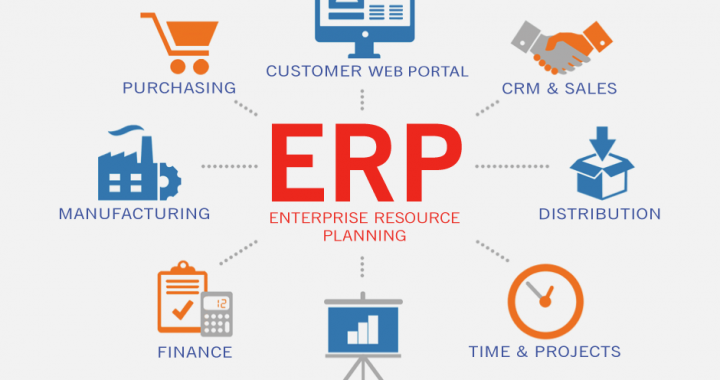
คู่มือการใช้งานระบบสารสนเทศเพื่อการบริหารทรัพยากรองค์กร ERP (ระบบบใหม่)

Posted on 11/10/201811/10/2018 by staffIT

  • SD33-02_คู่มือระบบพัสดุ (ระบบจัด – ซื้อจัดจ้าง สำหรับผู้ใช้งาน)

  • SD33-02_คู่มือระบบพัสดุ (ระบบจัด – ซื้อจัดจ้าง สำหรับพัสดุกลาง)

  • RMUTI – คู่มือการสร้างข้อมูลผู้ขาย สำหรับพัสดุกลาง

  • SD33-03_คู่มือระบบครุภัณฑ์

  • SD33-04_คู่มือระบบการเงิน

  • SD33-05_คู่มือระบบบัญชี

  • SD33-06_คู่มือระบบบัญชีงบประมาณ

  • RMUTI – คู่มือการสร้างและเรียกงาน FSG Report

Posted in คู่มือการใช้งาน.

Post navigation

← คู่มื…
คู่มื… →

วิธีการดาวน์โหลด office 365 ปี 2026

Posted on 22/05/202622/05/2026 by staffIT

✅ 1. ตรวจสอบสิทธิ์การใช้งาน

ก่อนเริ่มใช้งาน ผู้ใช้ต้องมีบัญชีอีเมลของมหาวิทยาลัย เช่น

  • xxxx.zz@rmuti.ac.th
    หรือบัญชีที่มหาวิทยาลัยออกให้

🌐 2. เข้าสู่เว็บไซต์ Office 365

  1. เปิดเว็บเบราว์เซอร์ (Chrome / Edge / Firefox)
  2. ไปที่เว็บไซต์:
    👉 https://www.office.com
  3. คลิกปุ่ม Sign in (เข้าสู่ระบบ)

🔐 3. ลงชื่อเข้าใช้งาน

  1. กรอกอีเมลของมหาวิทยาลัย (เช่น xxxx.zz@rmuti.ac.th)
  2. กรอกรหัสผ่าน
  3. กด Sign in

⬇️ 4. ดาวน์โหลดโปรแกรม Office (เวอร์ชันใหม่)

  1. หลังจากเข้าสู่ระบบที่ https://www.office.com
    ระบบอาจพาไปหน้า Microsoft Copilot
  2. ให้มองที่เมนูด้านซ้าย
    คลิกที่ Apps (แอป)
  3. เลื่อนลงมาด้านล่าง จะพบเมนู
    👉 More apps (แอปเพิ่มเติม)
  4. มองที่มุมซ้าย เลือก Microsoft 365 apps / Install apps
    (บางบัญชีจะขึ้นว่า Install Office หรือ ติดตั้งแอป)
  5. คลิก Install
    จากนั้นระบบจะดาวน์โหลดไฟล์ติดตั้ง (.exe)

💻 5. ติดตั้งโปรแกรม Office

  1. เปิดไฟล์ที่ดาวน์โหลดมา
  2. รอสักครู่ ระบบจะติดตั้งอัตโนมัติ
  3. เมื่อเสร็จแล้ว จะมีข้อความแจ้งว่า
    ✅ Installation Successful

🔑 6. เปิดใช้งานครั้งแรก (Activate)

  1. เปิดโปรแกรม เช่น Word / Excel / PowerPoint
  2. ระบบจะให้ Login
  3. ใช้อีเมลมหาวิทยาลัย login อีกครั้ง
  4. โปรแกรมจะเปิดใช้งานอัตโนมัติ


⚠️ ข้อควรระวังสำคัญสำหรับชาว มทร.อีสาน วิทยาเขตขอนแก่น:

  1. ลบเวอร์ชันเก่าออกก่อน: หากในเครื่องคอมพิวเตอร์ของคุณมีโปรแกรม Office เวอร์ชันเก่า (เช่น Office 2016, 2019 หรือเวอร์ชัน Crack) แนะนำให้ทำการ Uninstall (ถอนการติดตั้ง) และรีสตาร์ทเครื่องก่อน 1 ครั้ง แล้วค่อยลง Microsoft 365 เพื่อป้องกันไม่ให้เกิดข้อผิดพลาดด้านระบบสิทธิ์

วิธีสมัคร Internet มทร.อีสาน

Posted on 19/06/202019/06/2020 by staffIT
คู่มือ-การสมัครสมาชิกอินเตอร์เน็ตสำหรับนักศึกษา

วิธีการใช้งาน Google Workspace (2026)

Posted on 10/04/202022/05/2026 by staffIT

1. วิธีเข้าสู่ระบบ (How to Login)

. การล็อกอินเข้าใช้งานผ่านระบบ RMUTi Single Sign-on

  • สำหรับบุคลากร/นักศึกษา: เข้าใช้งานผ่าน mail.google.com
  • ขั้นตอนการเข้าสู่ระบบ (อ้างอิงจากภาพ): ท่านจะถูกนำไปยังหน้าต่าง “RMUTi Single Sign-on System”
    • ชื่อผู้ใช้: กรอก Username หรือ Email address ของท่านในช่องที่กำหนด
      • อีเมลของมหาวิทยาลัย คือ xxxx.zz@rmuti.ac.th
      • หากยังไม่มีบัญชี สามารถสมัครได้ที่ https://www.rmuti.ac.th/network/services/
    • รหัสผ่าน: กรอก Password ของท่านในช่องที่กำหนด
    • ดำเนินการ: คลิกปุ่ม Login เพื่อเข้าสู่ระบบ

2. รู้จักแอปหลักใน Google Workspace (Core Apps Introduction)

เมื่อล็อกอินเข้ามาแล้ว คุณสามารถเลือกใช้งานแอปพลิเคชันเพื่อการทำงานและการเรียนได้อย่างหลากหลาย:

  • Gmail (อีเมล): ใช้สำหรับรับ-ส่งจดหมายอิเล็กทรอนิกส์ขององค์กร รองรับการตั้งเวลาส่งล่วงหน้า (Schedule Send) และโหมดลับ (Confidential Mode) เพื่อความปลอดภัยของข้อมูล
  • Drive (ไดรฟ์): พื้นที่จัดเก็บไฟล์และข้อมูลต่างๆ บนระบบออนไลน์ (Cloud Storage) ช่วยให้คุณจัดเก็บ แชร์ และทำงานร่วมกับผู้อื่นได้จากทุกที่
  • Docs (เอกสาร): เครื่องมือสำหรับสร้างเอกสารและรายงาน สามารถแก้ไขและตรวจทานงานร่วมกันภายในทีมได้แบบเรียลไทม์
  • Sheets (สเปรดชีต): ระบบจัดการข้อมูลในรูปแบบตาราง เหมาะสำหรับการคำนวณ สร้างกราฟสรุปผล และการวิเคราะห์ข้อมูลต่างๆ
  • Slides (งานนำเสนอ): โปรแกรมสำหรับสร้างสไลด์บรรยายและจัดทำเนื้อหา เพื่อนำไปใช้เสนอผลงานหรือประกอบการเรียนการสอนได้ทันที
  • Meet (ประชุม): ระบบประชุมวิดีโอคอลออนไลน์ รองรับการสื่อสารทางไกล การนำเสนอหน้าจอ และมีฟีเจอร์สำหรับบันทึกการประชุมเก็บไว้ดูย้อนหลัง
Post navigation

1 2 3 4 5 ถัดไป »

CONNECT ITSC

150 ถ.ศรีจันทร์ อ.เมือง จ.ขอนแก่น 40000
แผนกเทคโนโลยรสารสนเทศ งานบริการการศึกษา
อาคารวิทยบริการ   ชั้นลอย ห้องบริการคอมพิวเตอร์
โทร 043283700 กด 8 กด 1531

ส่วนงานในสำนักงานวิทยาเขต

สำนักงานวิทยาเขต
งานบริหารทรัพยากร
งานบริการการศึกษา
ศูนย์ทดสอบและจัดหารายได้
ไมส์เตอร์
ศูนย์การศึกษาโคกสี

TAG

Tips Uncategorized คู่มือการใช้งาน ดาวน์โหลด ระบบงานเครือข่าย ระบบสารสนเทศ รายงานการปรับปรุง
Copyright © 2024 ITSC KKC. All rights reserved.Theme by SiteOrigin